Microsoft Outlook 2011 per Mac
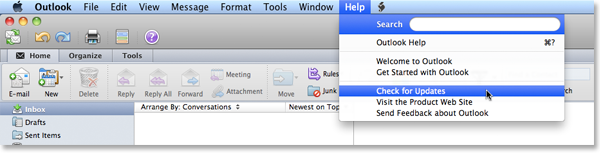
Passaggio 1: verifica di avere l’ultima versione
Passaggio 2: Aggiungi il tuo account di posta elettronica
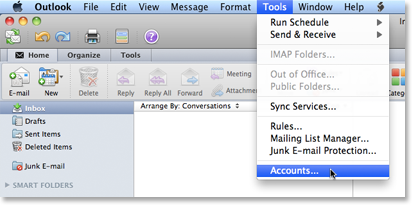
Fai clic su Tools nel menu principale e quindi su Accounts.
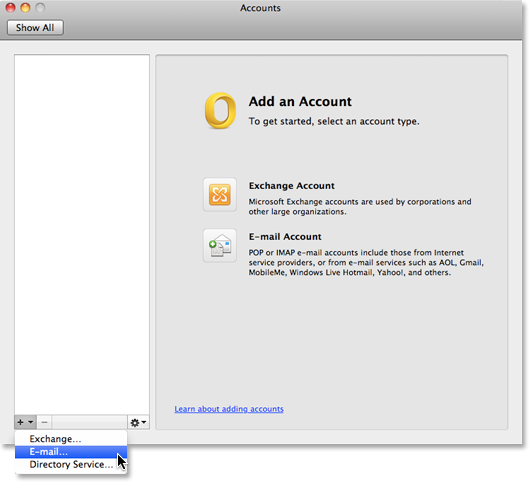
Fai clic sul pulsante più (+) situato nell’angolo sinistro e quindi su E-mail… nel menu a discesa che compare.
Passaggio 3: Immetti le tue informazioni account
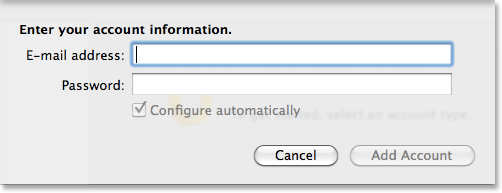
Immetti l’indirizzo di posta elettronica (che desideri impostare) nel campo E-mail address e la relativa password nel campo Password. Quando inizi a digitare la password, il resto della finestra di espande visualizzando altre opzioni.
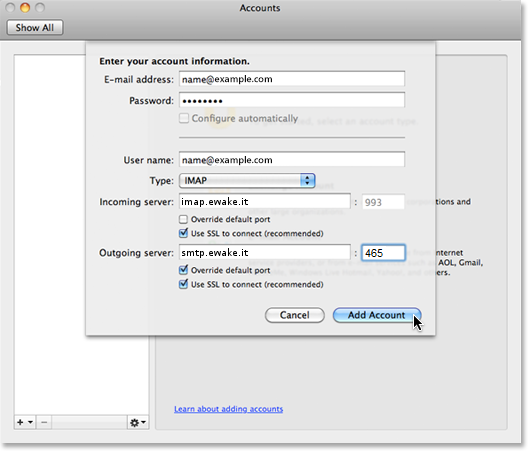
Nella finestra espansa, immetti le seguenti informazioni relative al tuo account:
E-mail address: immetti l’indirizzo da aggiungere - in questo esempio
name@example.com, doveexample.comè il dominio ospitato presso FruganPassword: è quella che usi per accedere al Webmail relativo a questo account.
User name:
name@example.comType: IMAP
Incoming Server: imap.frugan.it
Seleziona la casella: Use SSL to connect (recommended)
Incoming server port: 993
Outgoing server: smtp.frugan.it
Seleziona la casella: Override default port
Seleziona casella: Use SSL to connect (recommended)
Digita 465 nel campo porta situato a destra del campo Outgoing server.
Dopo aver immesso tutte le informazioni, fai clic su Add Account.
Passaggio 4: Immetti un nome e una descrizione
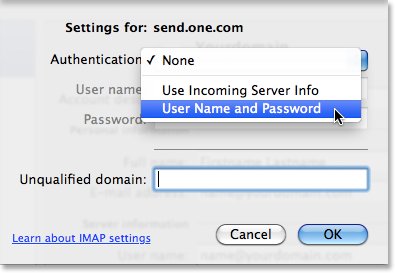
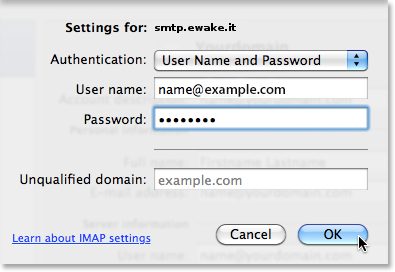
Passaggio 5: Seleziona il metodo di autenticazione
Passaggio 6: Sincronizzazione delle cartelle IMAP
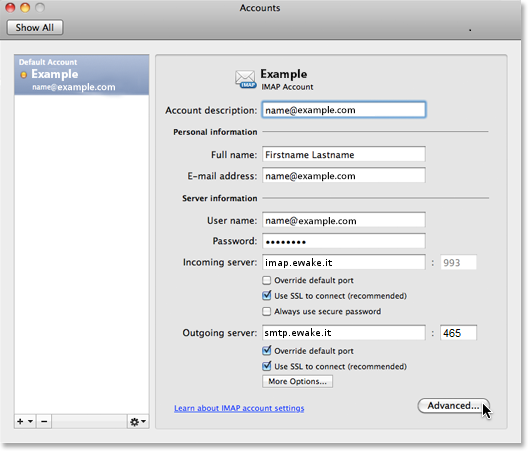
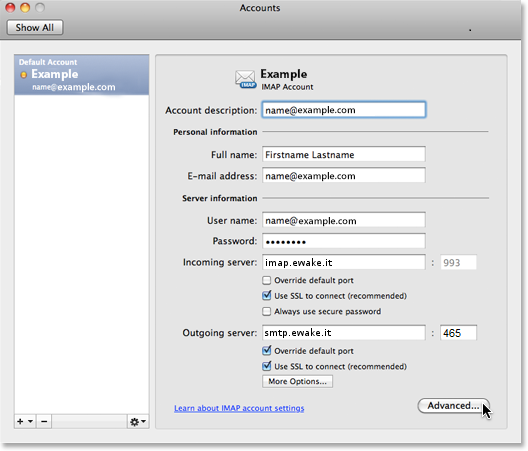
Fai clic sul pulsante Advanced situato nell’angolo in basso a destra della finestra di dialogo.
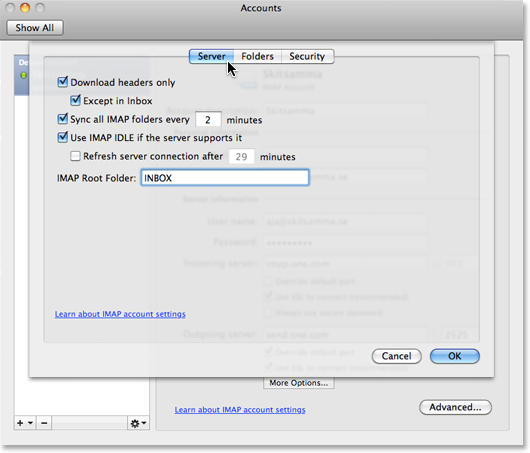
Fai clic sulla scheda Folders.
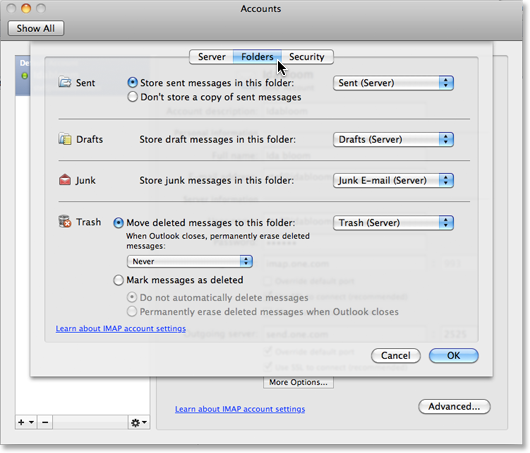
Per conservare i messaggi nella cartella appropriata, procedi come segue:
Nel riquadro Sent, imposta Store sent messages in this folder: su Sent (Server) nel menu a discesa.
Nel riquadro Drafts, imposta Store draft messages in this folder: su Drafts (Server) nel menu a discesa.
Nel riquadro Junk, imposta Store junk messages in this folder: su Junk E-mail (Server) nel menu a discesa.
Nel riquadro Move, seleziona Move deleted messages to this folder: e quindi Trash (Server) nel menu a discesa.
Fai clic su OK.
Altri suggerimenti
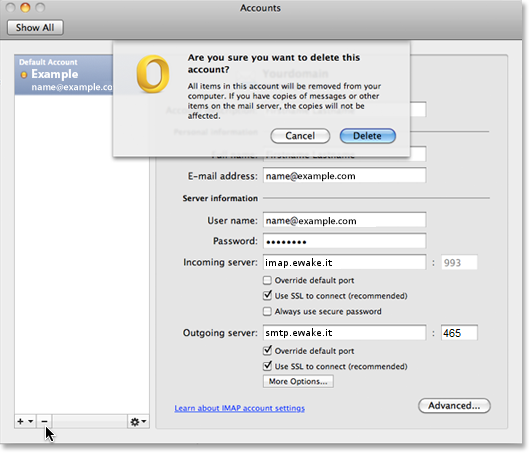
Come eliminare un account
Risoluzione dei problemi
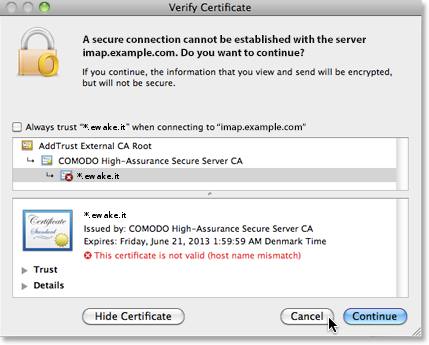
Che cosa fare se Outlook non riesce a stabilire una connessione protetta
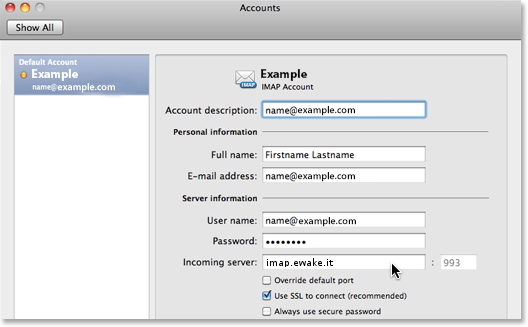
Se cerchi di scrivere un messaggio di posta elettronica e ricevi il messaggio di errore A secure connection cannot be established with the server imap.example.com, fai clic su Cancel.
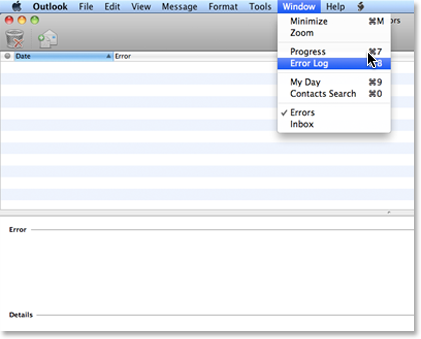
Come visualizzare il registro errori